Activer l’authentification à double facteur (2FA) pour son compte
Sommaire
Présentation
Pour activer l’authentification à double facteur pour votre compte Sportsregions, il faut commencer par vous rendre dans votre Espace perso. Descendez ensuite dans la partie « Modifier ses informations de connexion ». Dans cette partie, cliquez sur le bouton jaune « Configurer la double authentification » :

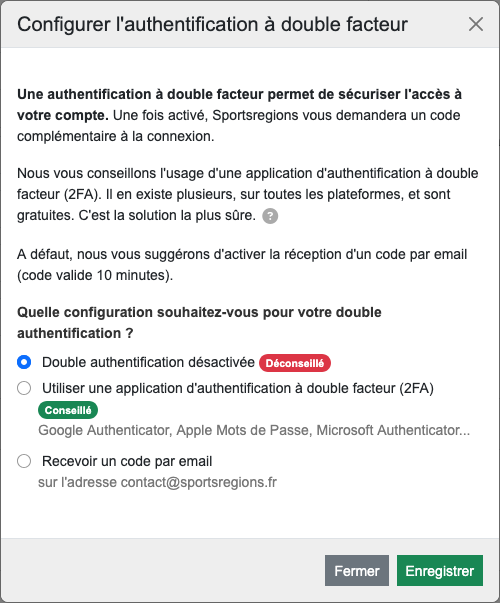
Une popup va alors s’ouvrir vous indiquant la configuration de l’authentification à double facteur (Désactivée / Activée via une application / Activée via un code par email).
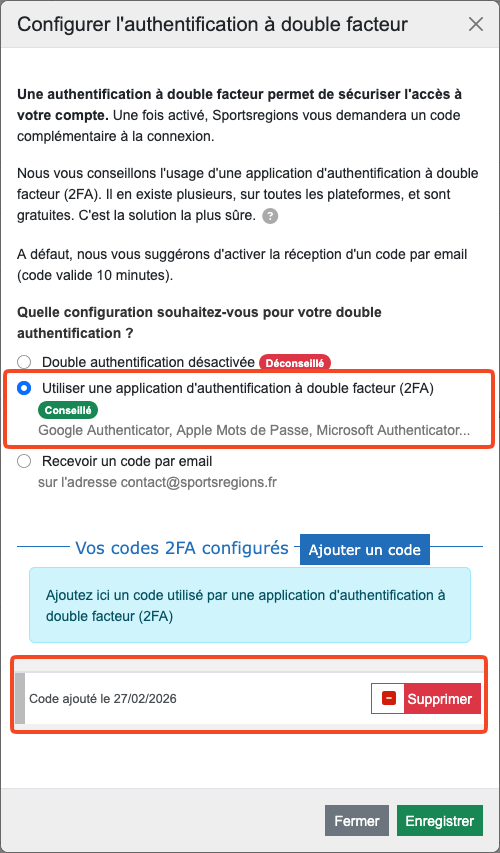
Si l’authentification à double facteur via une application est activée, l’option « Utiliser une application d’authentification à double facteur (2FA) » est cochée et la partie « Vos codes 2FA configurés » affiche quand vous avez configuré l’accès via une application :
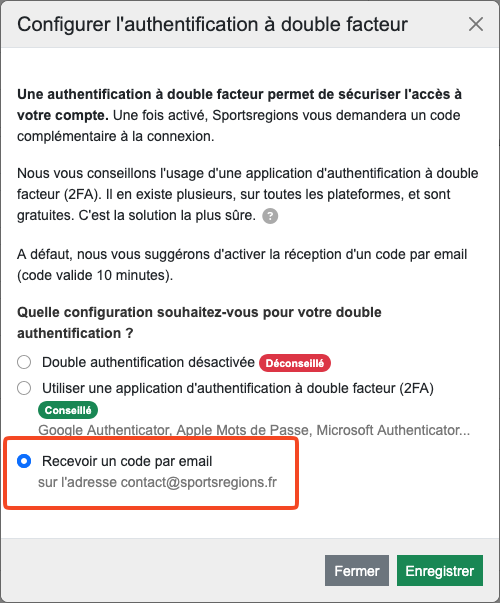
Dans le cas d’une authentification à double facteur par email, l’option « Recevoir un code par email
sur l’adresse xxxxx@xxxxxx.fr » est cochée :
Configurer l’authentification à double facteur (2FA) via une application
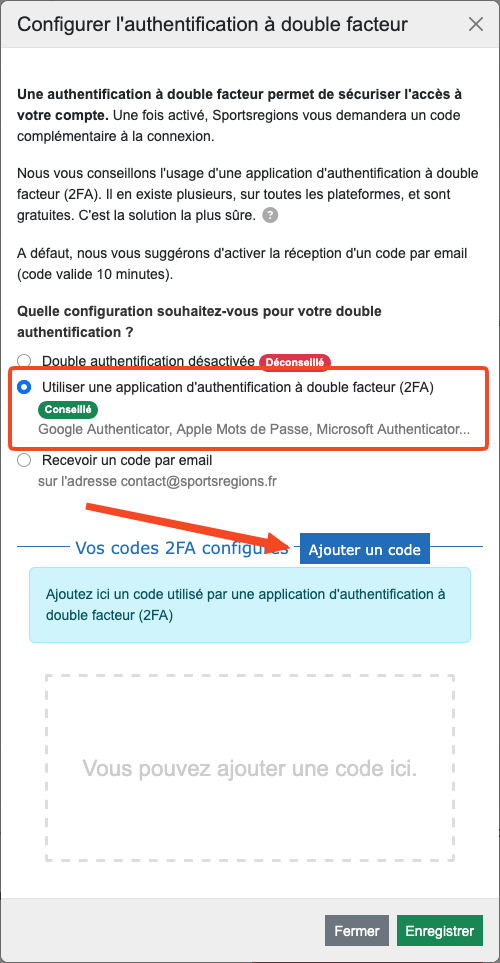
Avant de lancer votre application, dans la popup « Configurer la double authentification », cochez l’option « Utiliser une application d’authentification à double facteur (2FA) puis cliquez sur le bouton bleu « Ajouter un code » :
Une nouvelle popup s’ouvre avec à l’intérieur plusieurs éléments dont :
- Un QR code à scanner via votre application de double authentification.
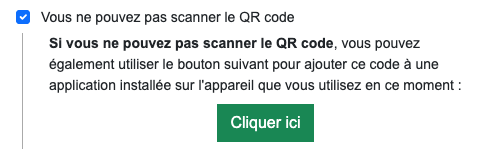
- Une option intitulée « Vous ne pouvez pas scanner le QR Code ».
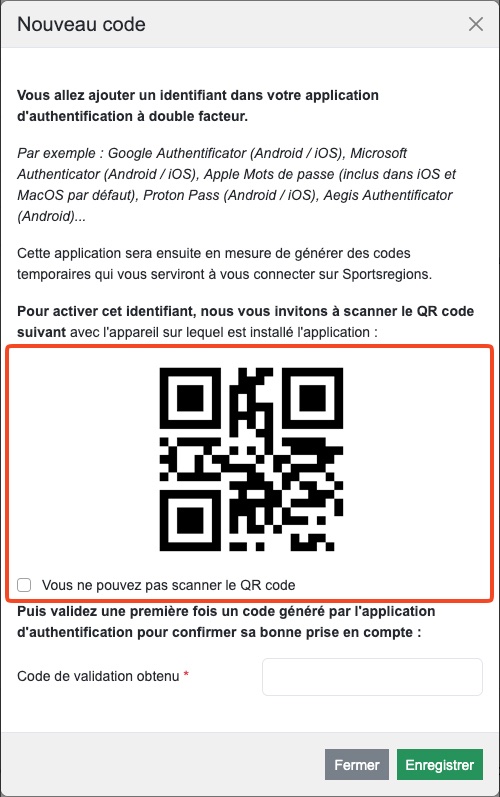
Si vous activez la double authentification depuis votre ordinateur, il faut scanner le QR code via l’application que vous utilisez pour gérer l’authentification à double facteur (voir partie « Application recommandées« ).
Si vous activez la double authentification depuis votre smartphone, il faut cocher l’option « Vous ne pouvez pas scanner le QR Code ». Vous allez voir apparaître un bouton vert « Cliquer ici » qui va vous permettre d’appeler l’application que vous utilisez pour l’authentification à double facteur et d’ajouter le site.
Applications recommandées
Vous trouverez ci-dessous une liste (non exhaustive) d’applications que nous recommandons et comment y configurer correctement l’authentification à double facteur pour votre compte Sportsregions.
Google Authentificator (Android / iOS)
L’application Google Authentificator est une application proposée par Google. Cette application est disponible sur Android et iOS. Si vous êtes connecté à un compte Google vous pouvez synchroniser les sites / services ajoutés avec votre compte Google et entre les différentes installations de Google Authentificator que vous pourriez avoir.
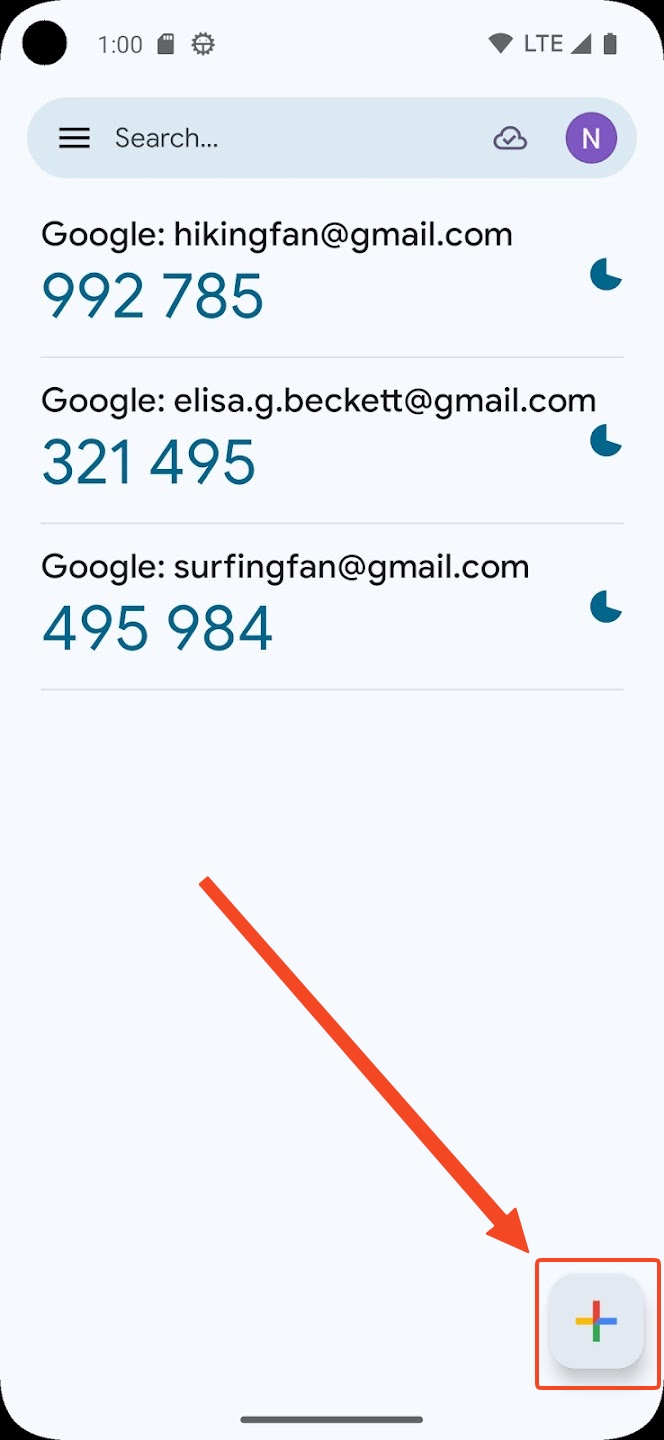
Pour ajouter un nouveau site / service il faut appuyer sur la croix se trouvant en bas à droite de l’application puis sur « Scanner un QR Code ». Scannez ensuite le QR code affiché pour ajouter votre compte Sportsregions :
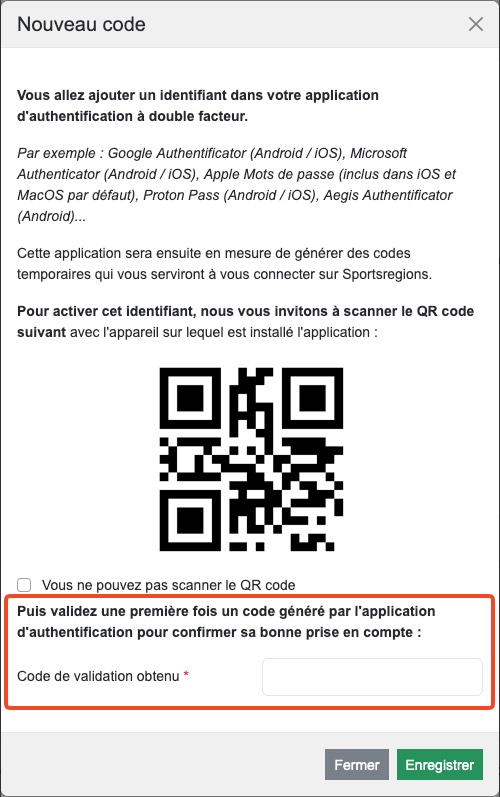
Une fois votre compte ajouté, pensez à bien renseigner le code donné par l’application dans le champ de validation de la popup dans votre Espace perso Sportsregions afin de bien valider son ajout :
Microsoft Authenticator (Android / iOS)
L’application Microsoft Authentificator est une application proposée par Microsoft. Cette application est disponible sur Android et iOS. Vous pouvez synchroniser les sites / services ajoutés avec votre compte Microsoft.
Pour ajouter un nouveau site il faut appuyer sur l’icône représentant un QR Code se trouvant en bas à droite de l’application. Scannez ensuite le QR Code pour ajouter votre compte Sportsregions dans l’application.
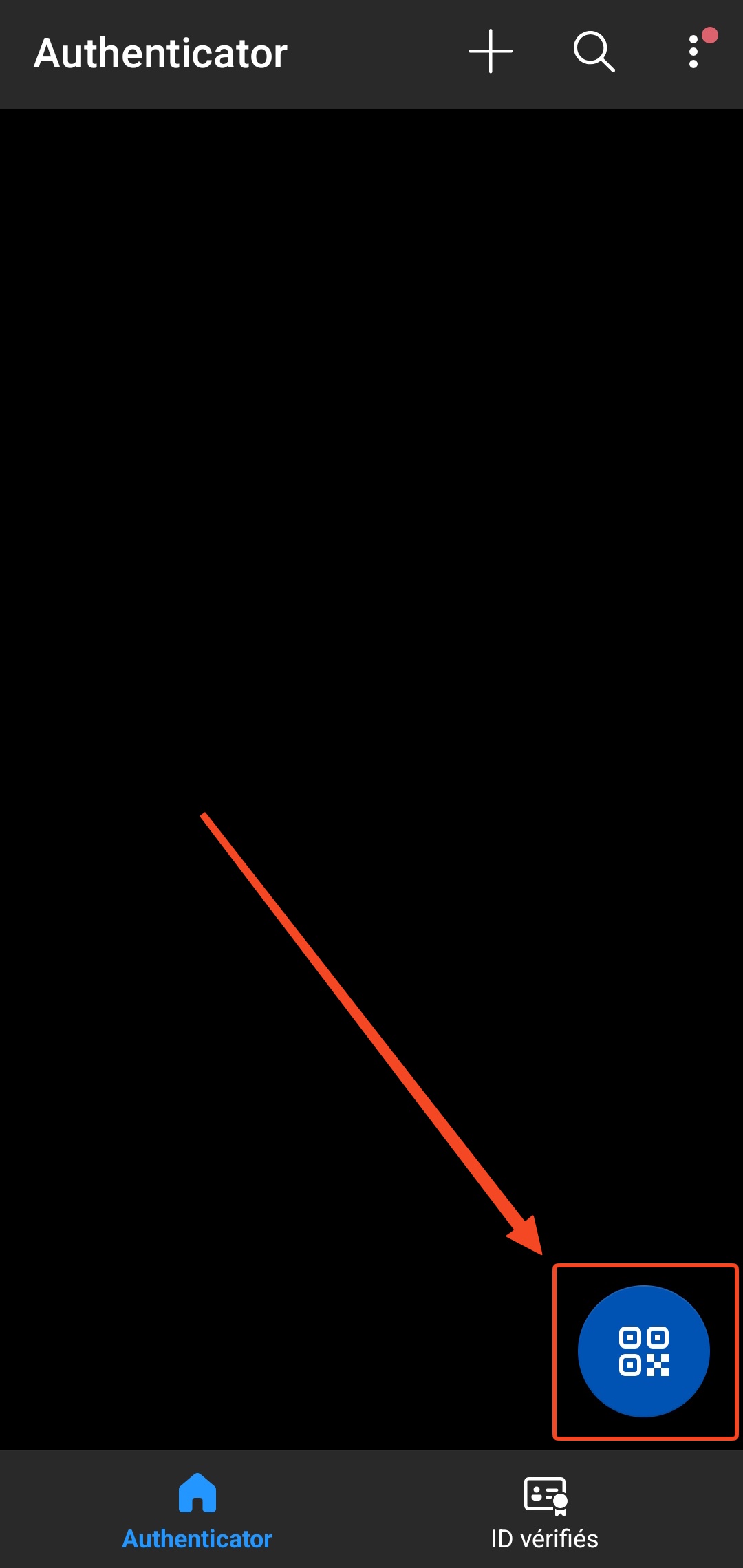
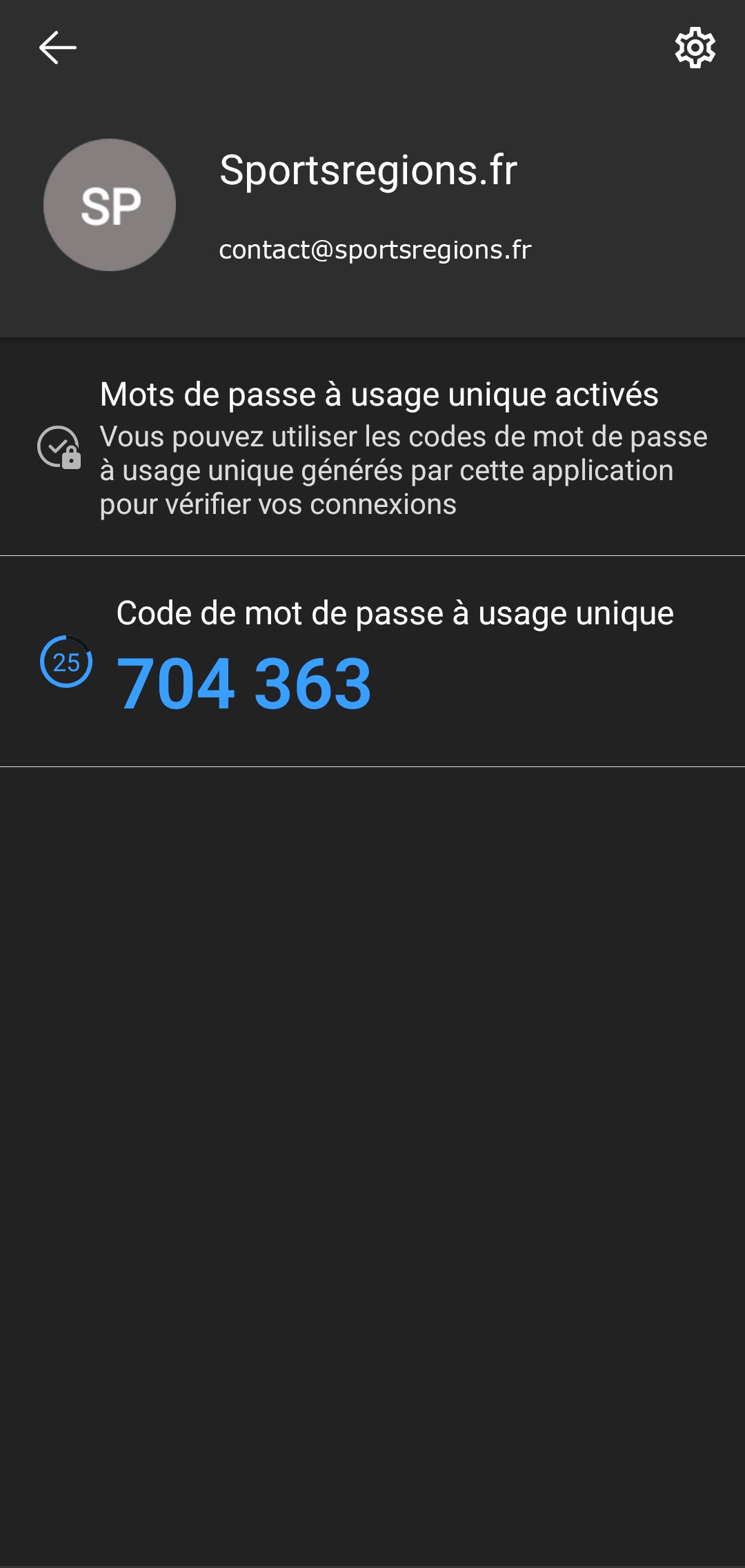
Une fois votre compte ajouté, pensez à bien renseigner le code donné par l’application dans le champ de validation de la popup dans votre Espace perso Sportsregions afin de bien valider son ajout :
Apple Mots de passe (iOS)
Apple inclus par défaut dans iOS (depuis iOS 18) et Mac OS (depuis Mac OS Sequoia) un gestionnaire de mots de passe capable également de gérer la double authentification et entièrement intégrée à l’écosystème Apple avec synchronisation iCloud.
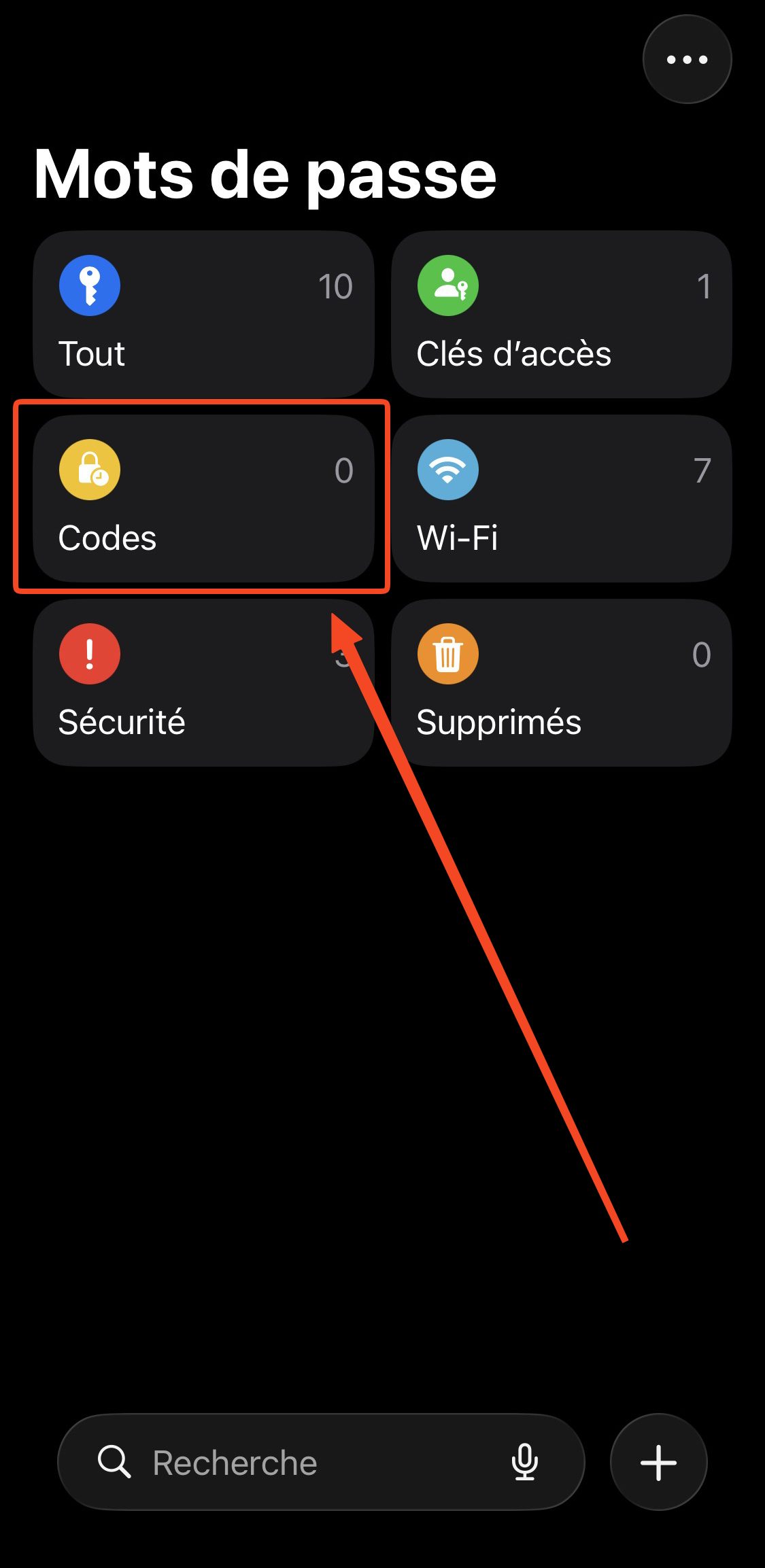
Pour ajouter Sportsregions dans l’application Mots de Passe, rendez-vous dans la partie « Codes » :
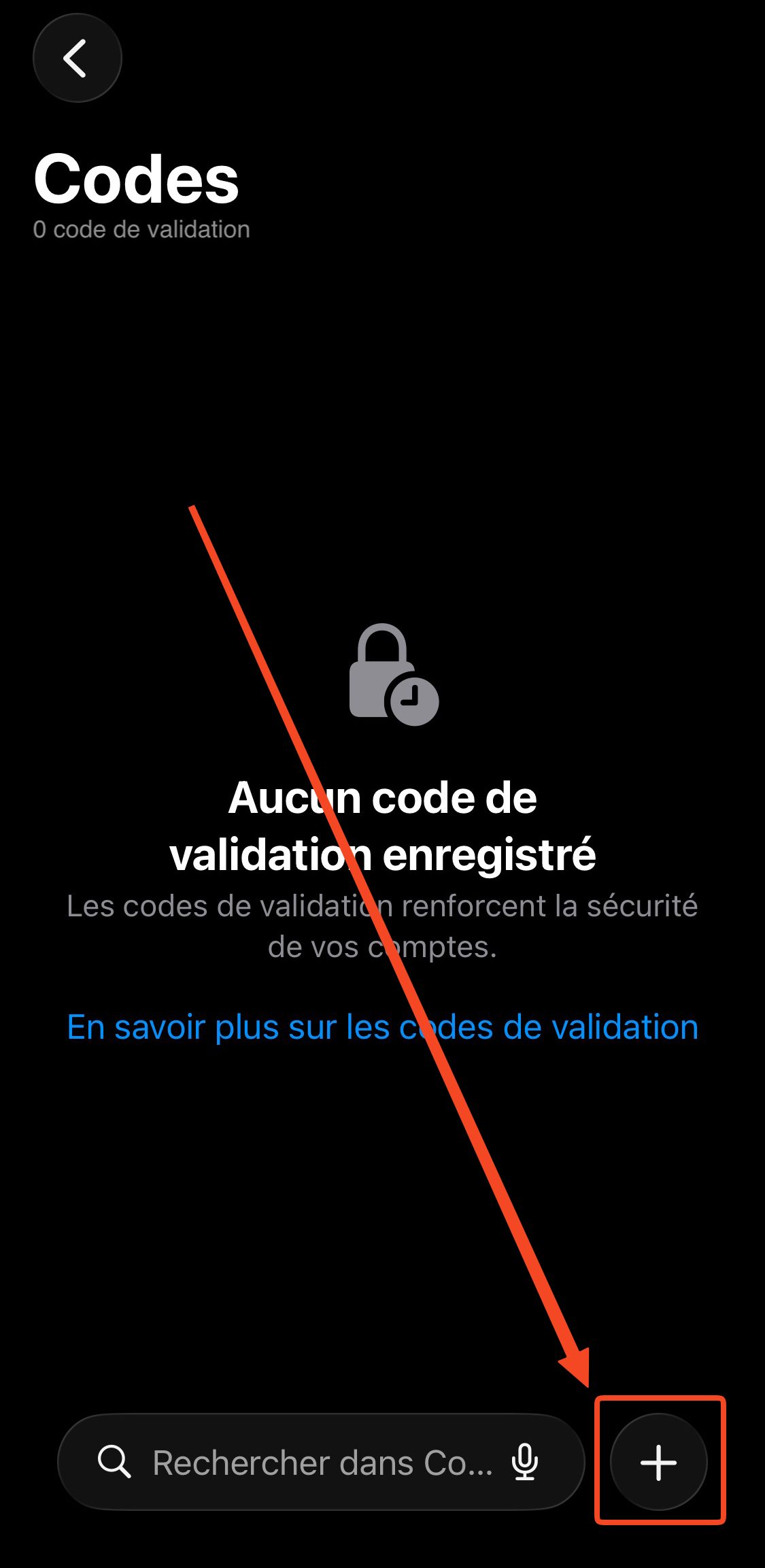
Appuyez ensuite sur la bouton « + » situé en bas à droite de l’écran :
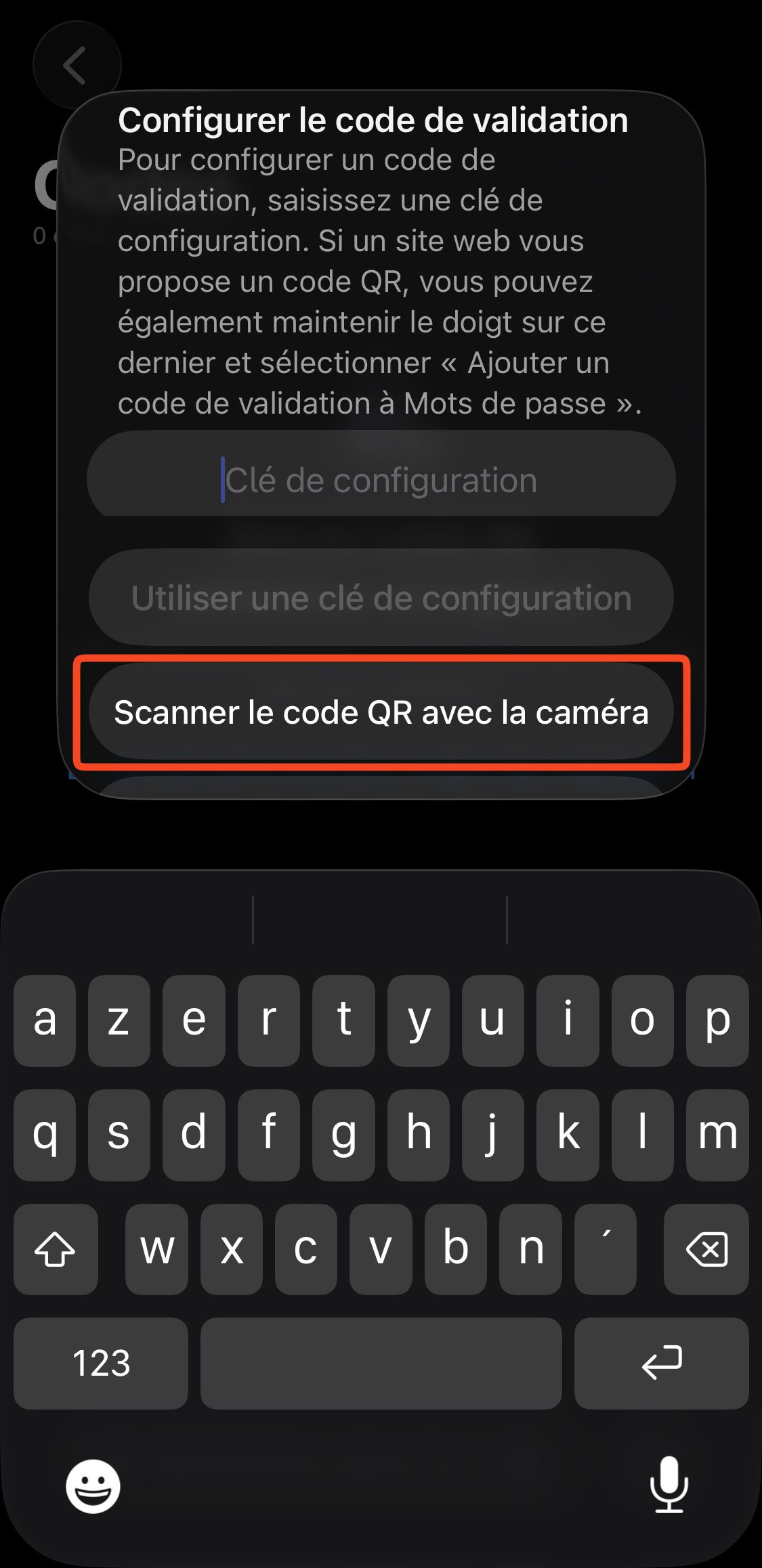
Choisissez ensuite « Scanner le QR avec la caméra » :
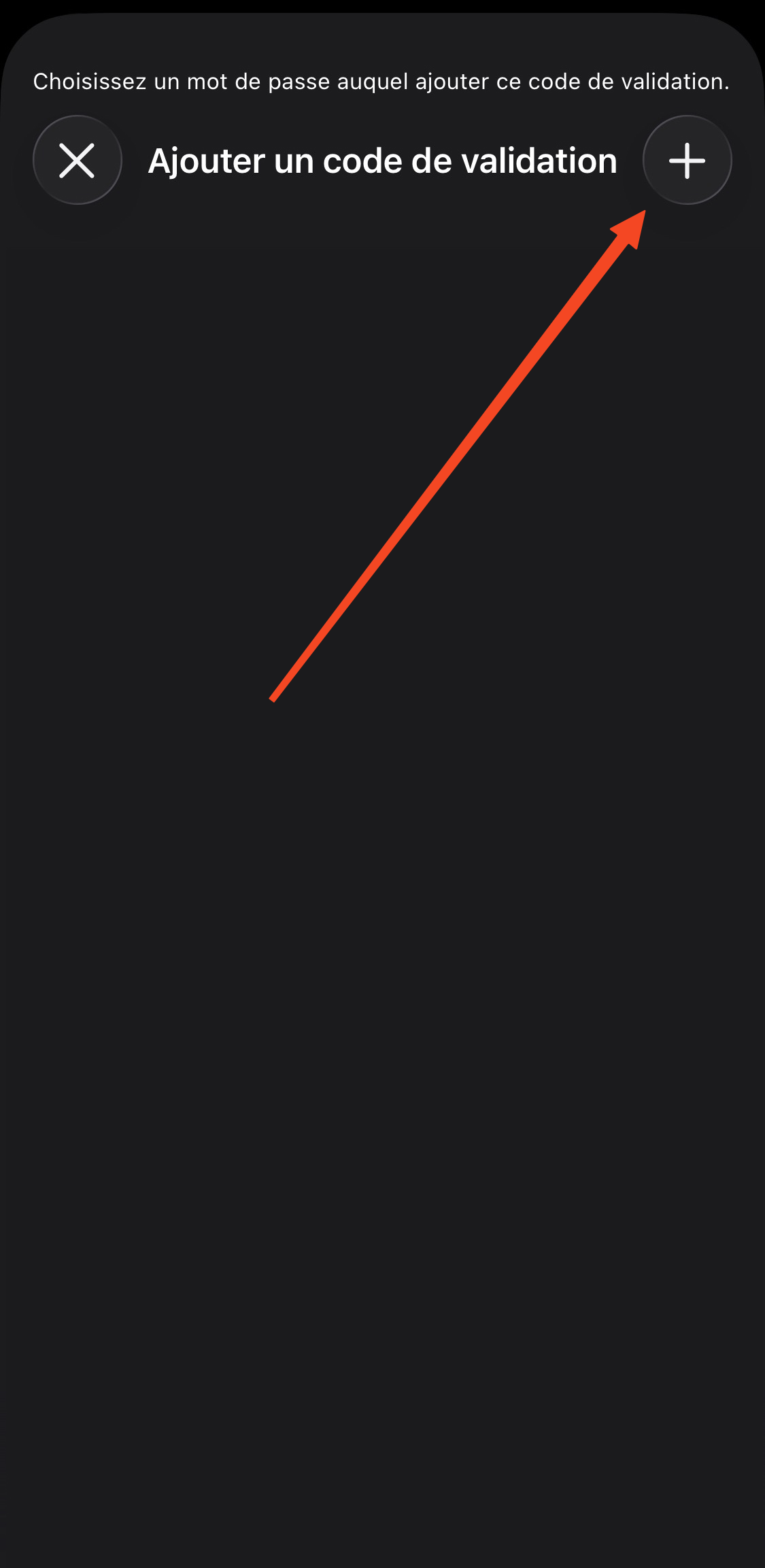
Une fois le QR Code scanné, vous pouvez soit l’associer à une entrée déjà présente en la sélectionnant soit l’ajouter à une nouvelle entrée en appuyant sur le bouton « + » situé en haut à droite :
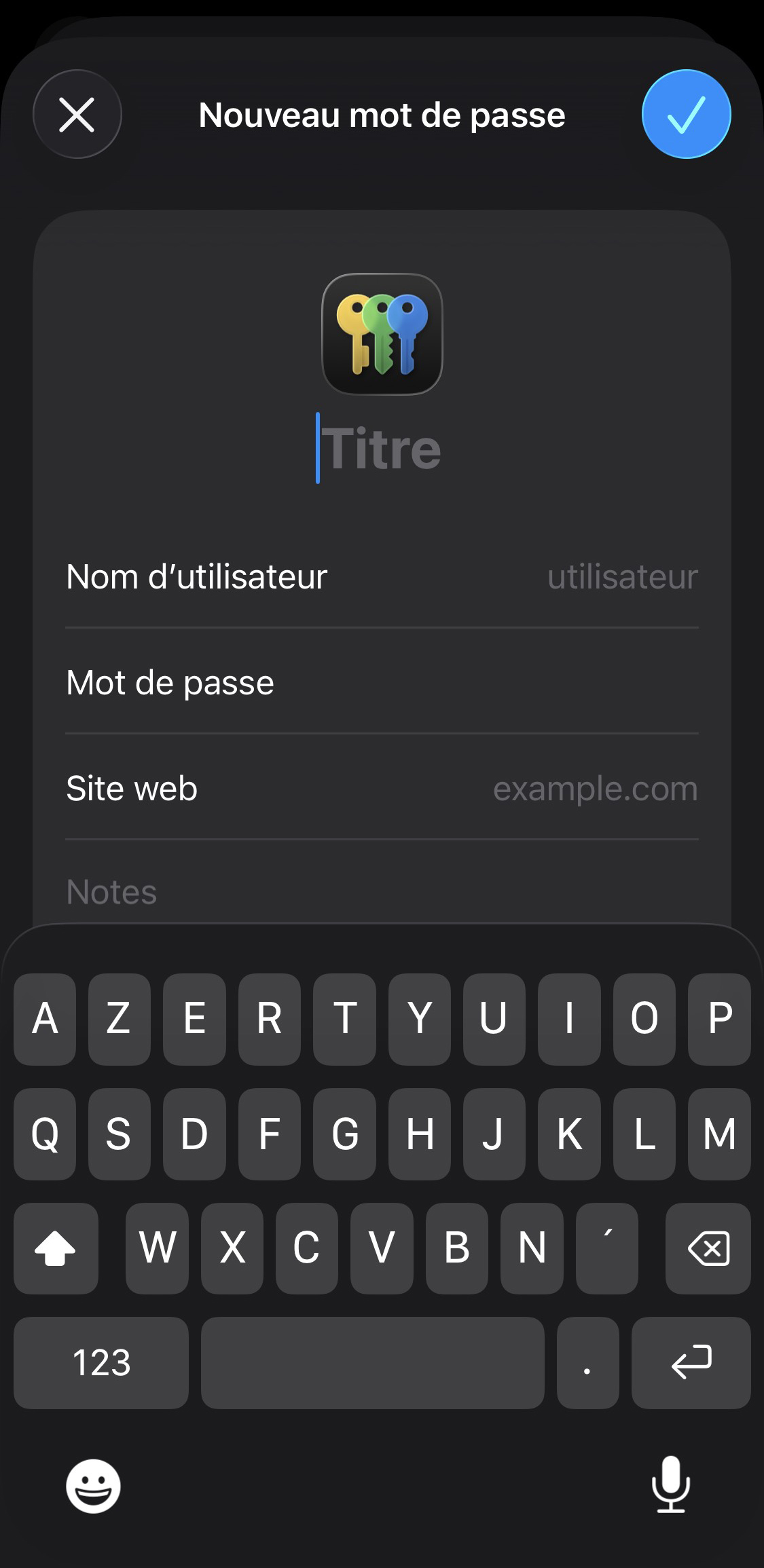
Renseignez ensuite cette nouvelle entrée sous le nom Sportsregions (ou le nom de votre club) :
Une fois votre compte ajouté, pensez à bien renseigner le code donné par l’application dans le champ de validation de la popup dans votre Espace perso Sportsregions afin de bien valider son ajout :
Proton Pass (Android / iOS)
L’application Proton Pass est une application proposée par l’entreprise suisse Proton. Cette application est disponible sur Android et iOS. Pour activer l’authentification à double facteur pour un site / service dans Proton Pass vous devez avoir ce site / service dans les identifiants enregistrés dans l’application.
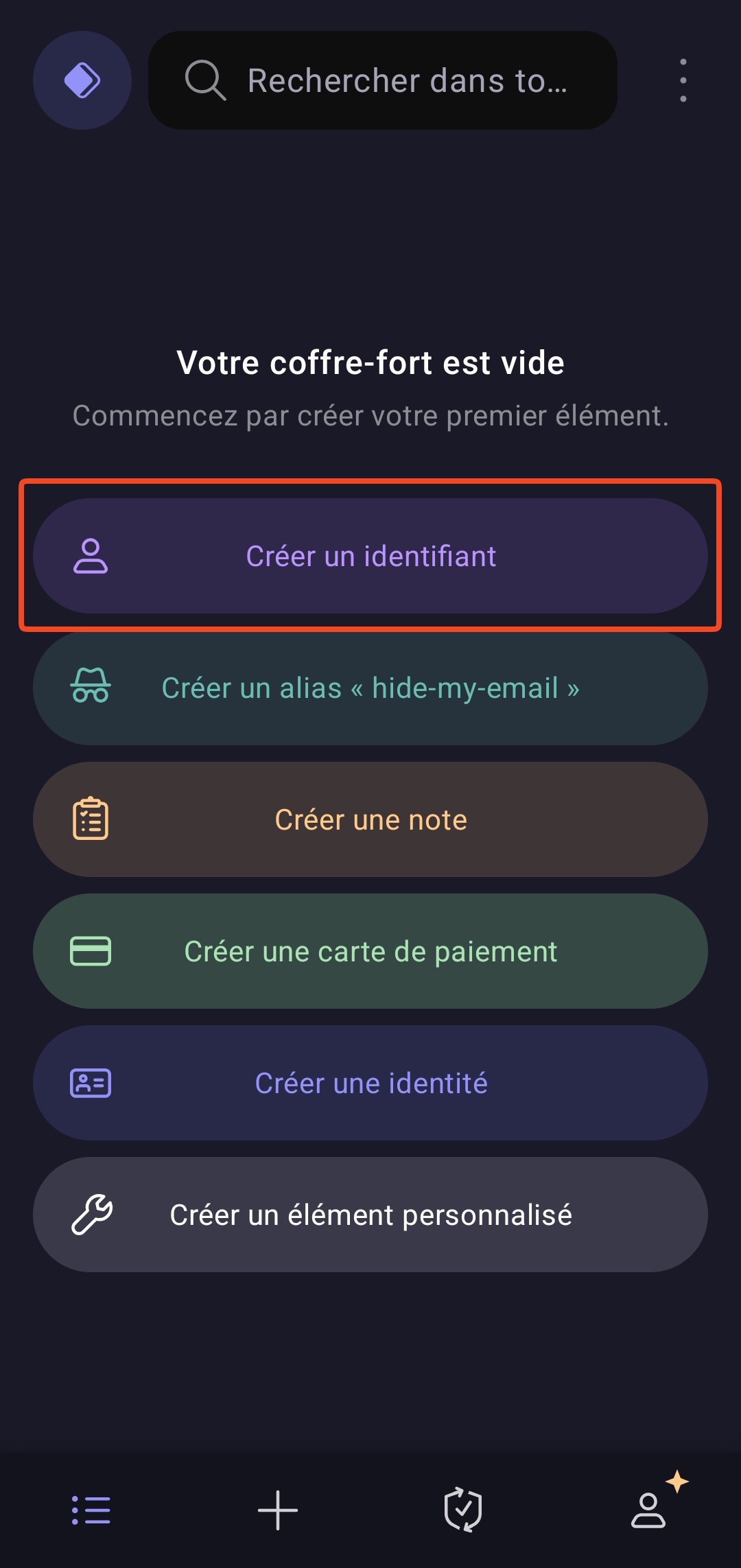
Si vous n’avez pas Sportsregions dans l’application, appuyez sur « Créer un identifiant » :
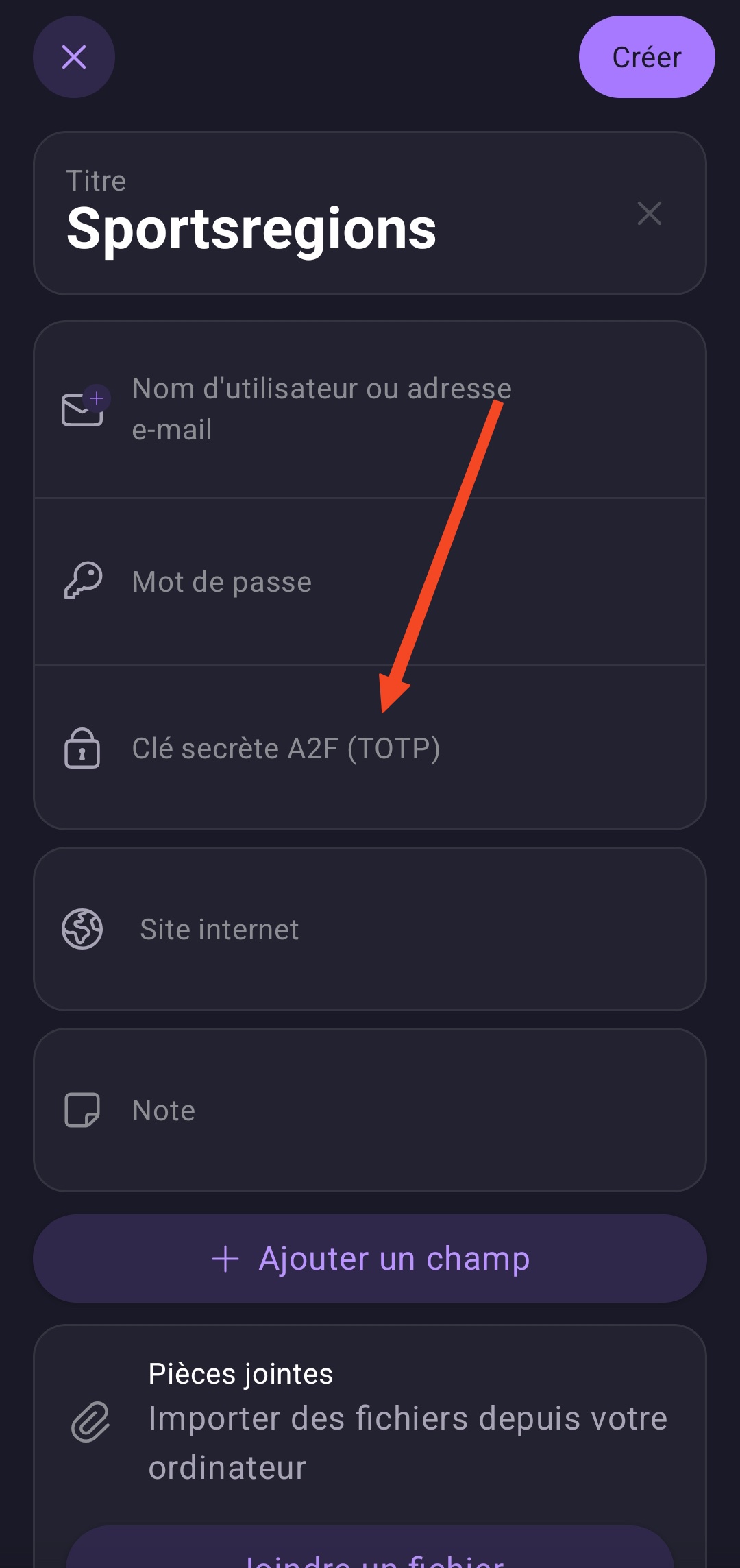
Une fois créé, sur la fiche, appuyez sur « Clé secrète A2 (TOTP) » :
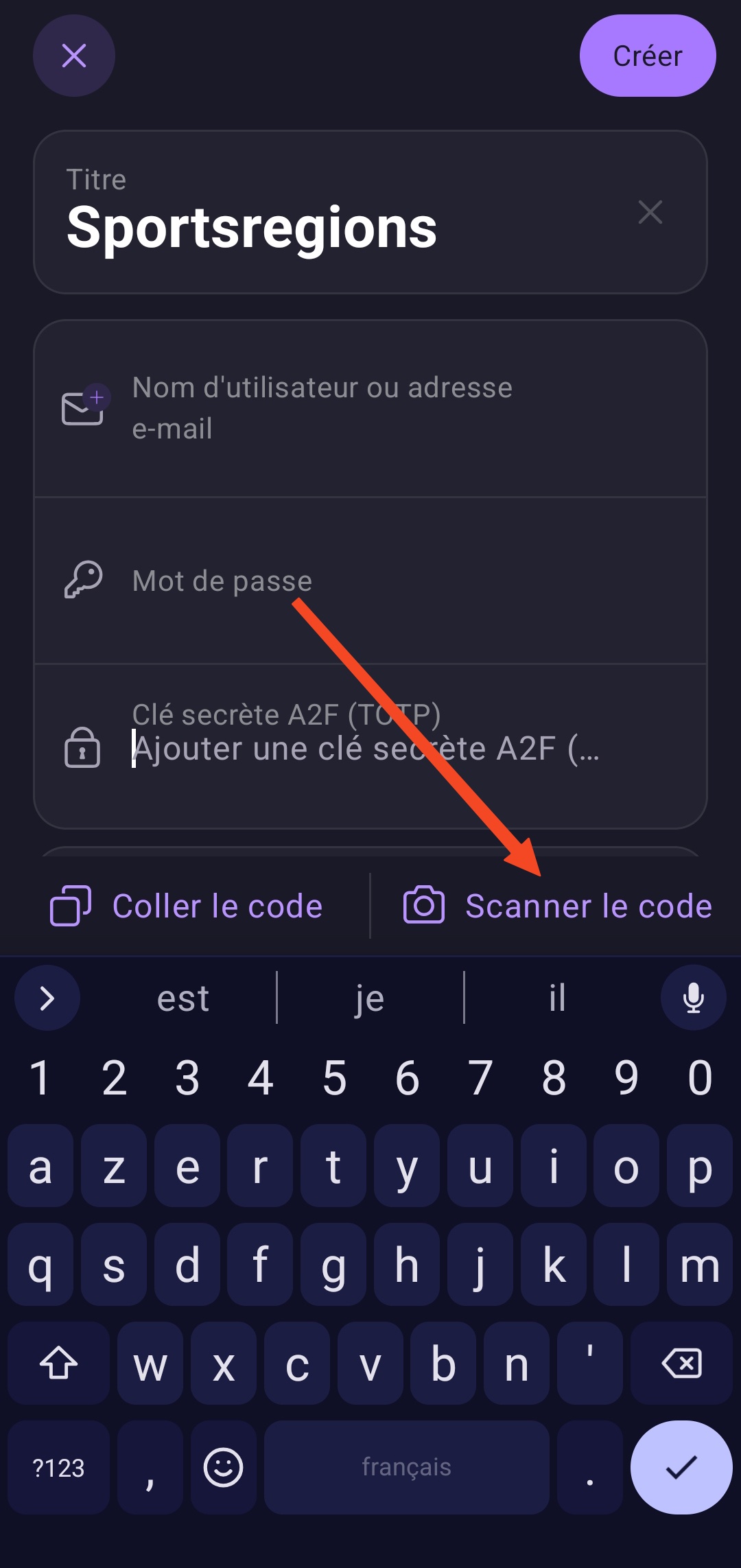
Puis sur « Scanner le code » :
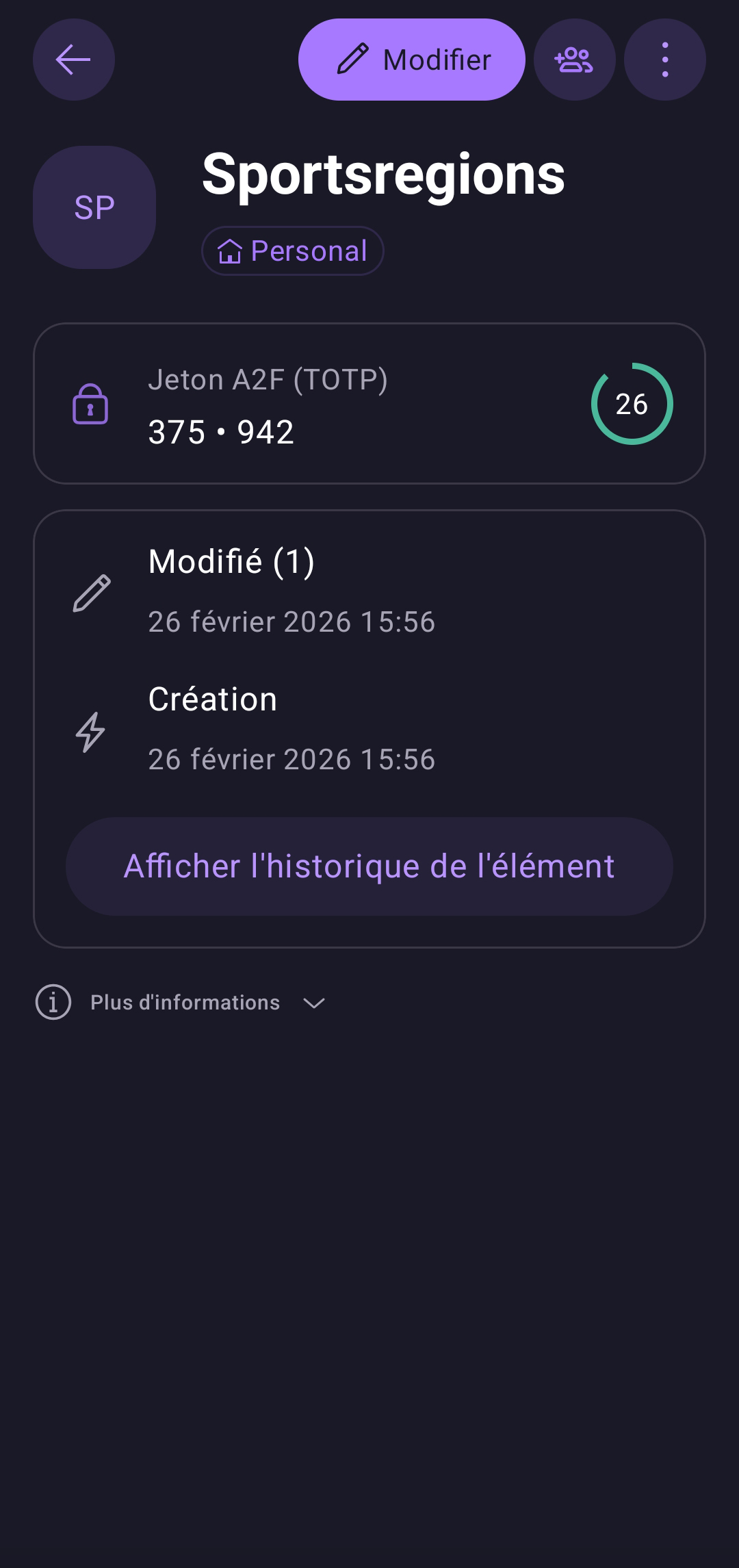
Une fois Sportsregions ajouté, vous pourrez avoir le code / jeton à 6 chiffre en allant sur la fiche « Sportsregions » partie « Jeton A2F (TOTP) » :
Une fois votre compte ajouté, pensez à bien renseigner le code donné par l’application dans le champ de validation de la popup dans votre Espace perso Sportsregions afin de bien valider son ajout :
2FAS Authentificator (Android / iOS)
2FAS Authentificator est une application libre disponible sur Android et iOS. Sans inscription requise, elle se distingue par sa simplicité, sa transparence et une extension navigateur pratique pour saisir les codes depuis un ordinateur.
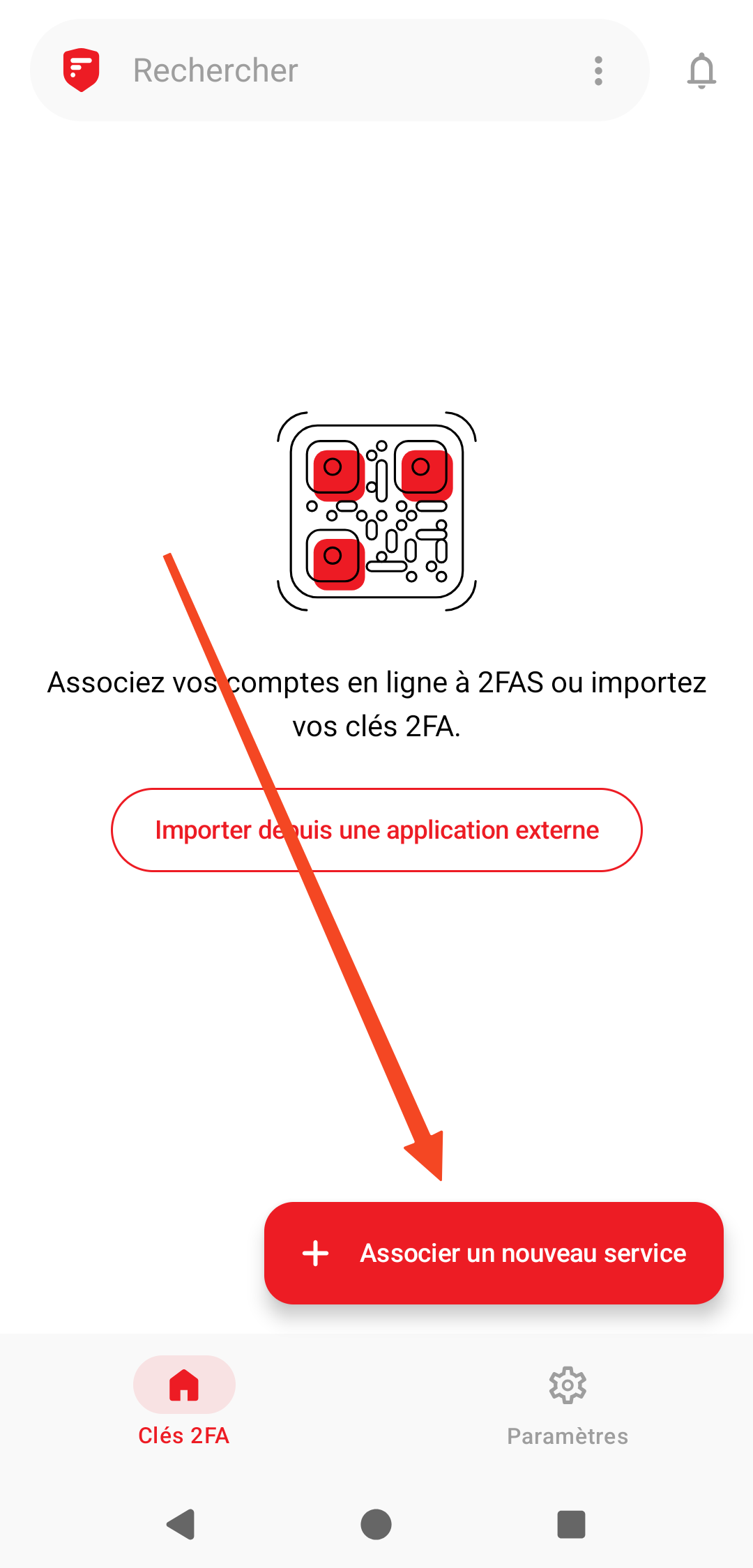
Pour ajouter un compte à 2FAS Authentificator, il faut appuyer sur le bouton « + Associer un nouveau service » situé en bas à droite » :
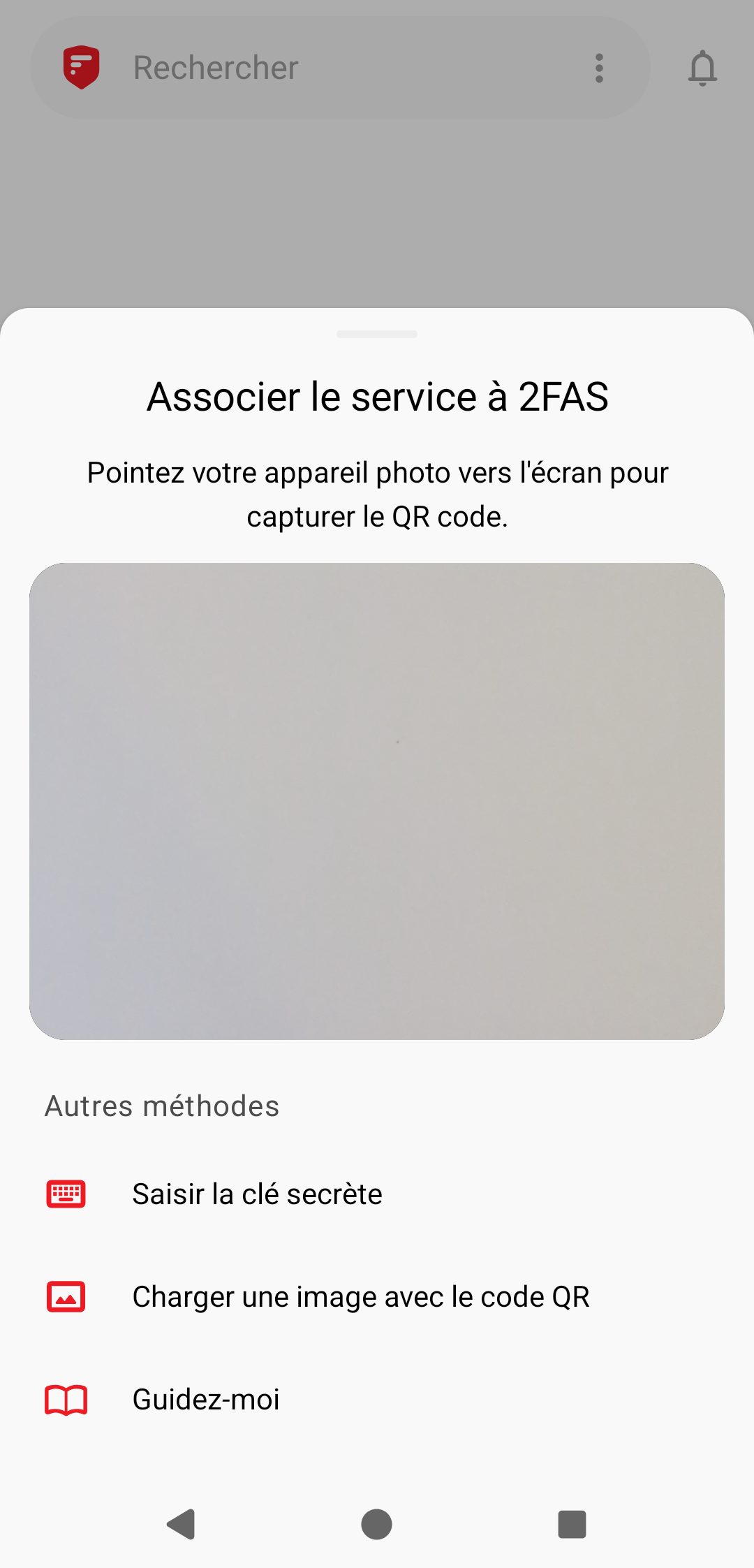
Scannez ensuite le QR code :
Un premier code est alors visible :
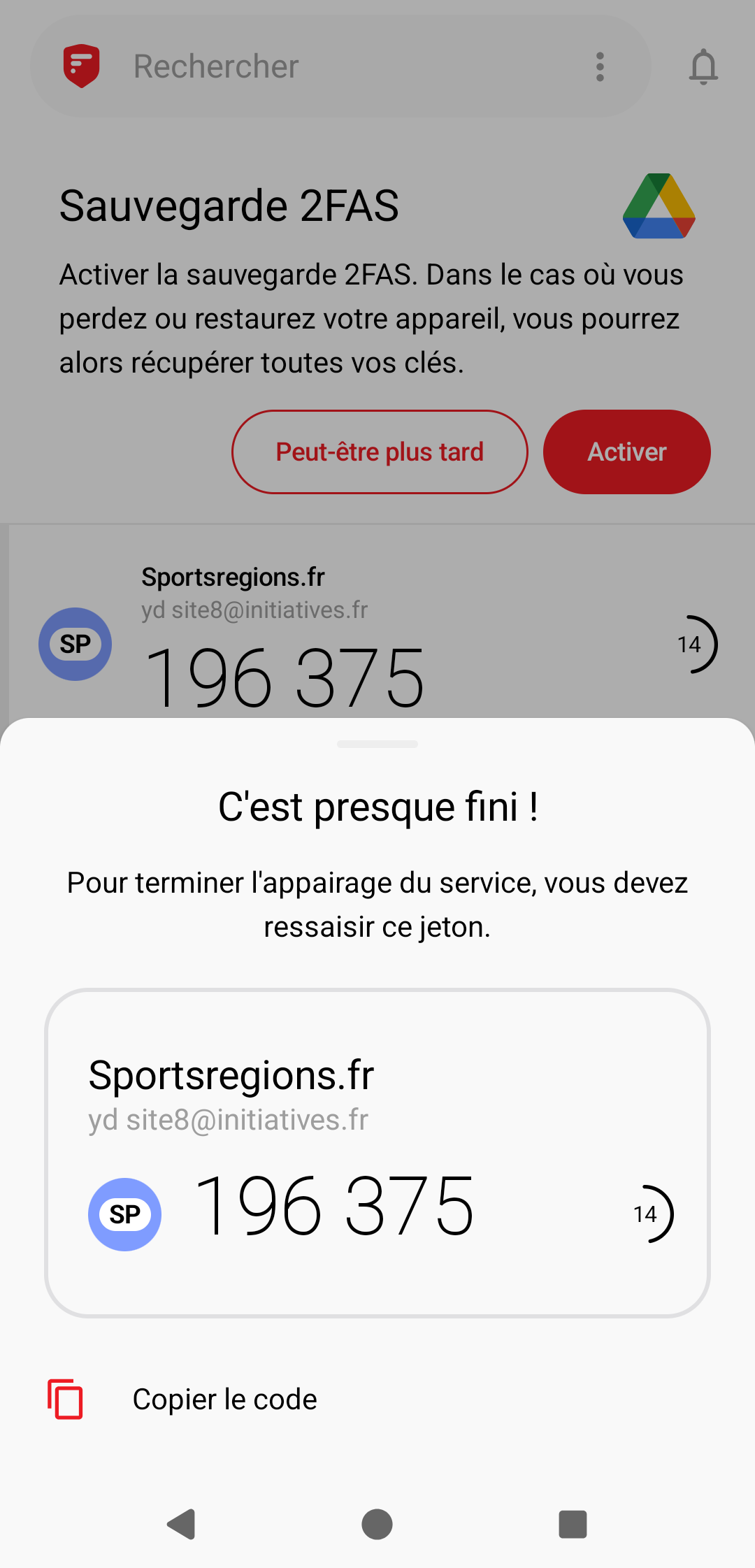
Et il faut renseigner ce code dans la popup « Nouveau code » pour valider l’appairage :
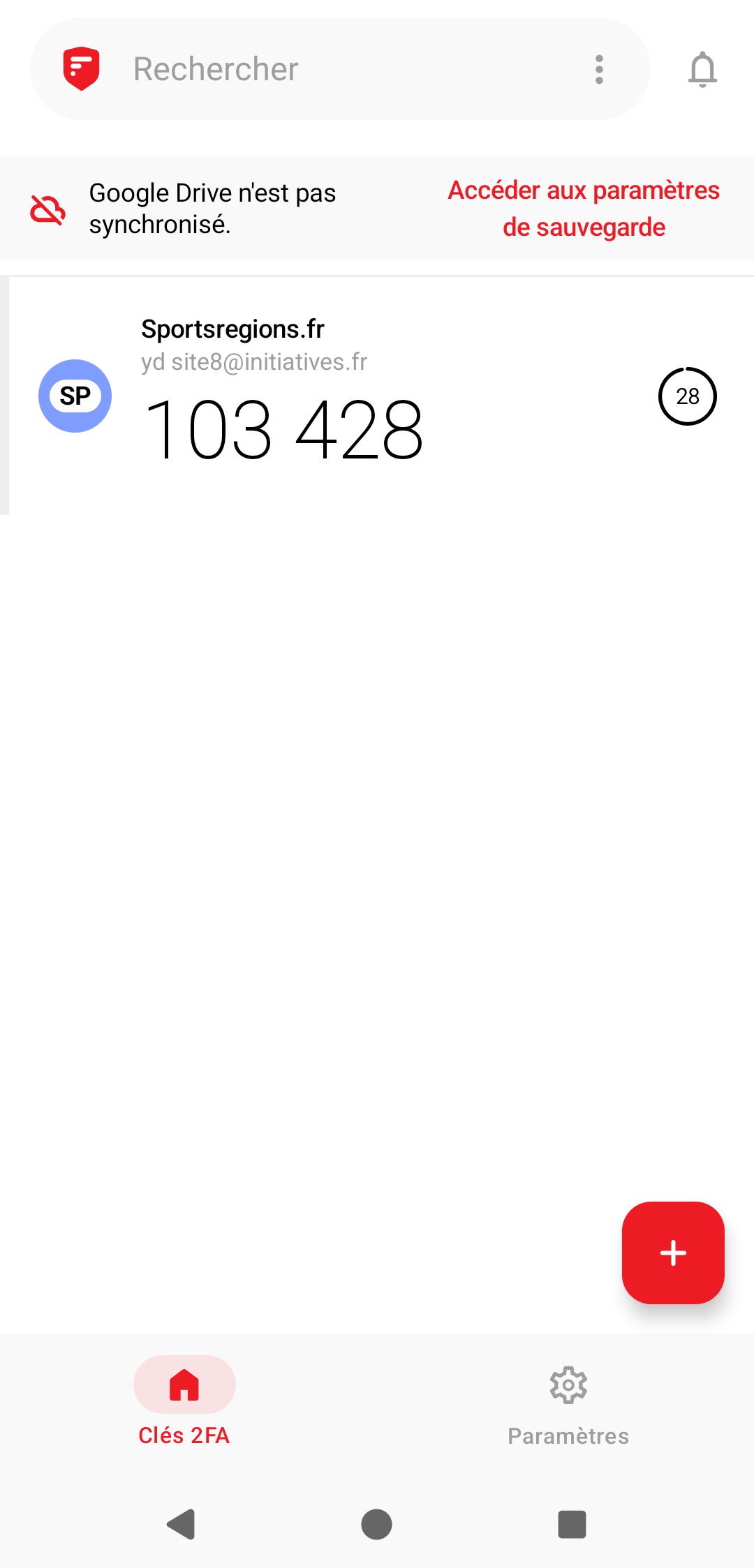
Pour les fois suivantes, vous pourrez récupérer le code directement sur la première page de l’application :
Aegis Authentificator (Android)
Aegis est une application libre disponible sur Android (via le Play Store et F-Droid). C’est une des références en terme de sécurité, de transparence et d’options. Recommandée par Yoann du support technique 🤟
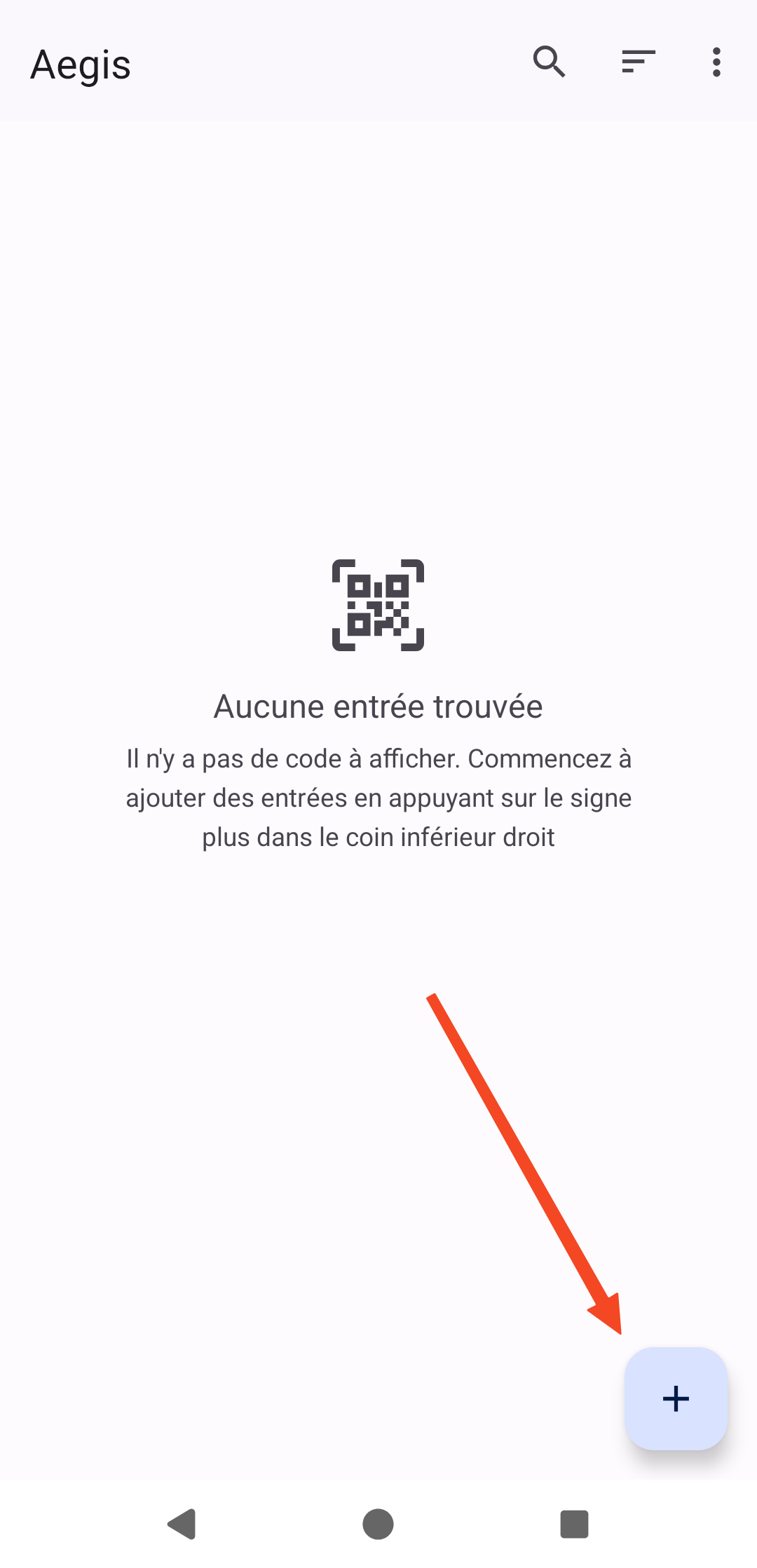
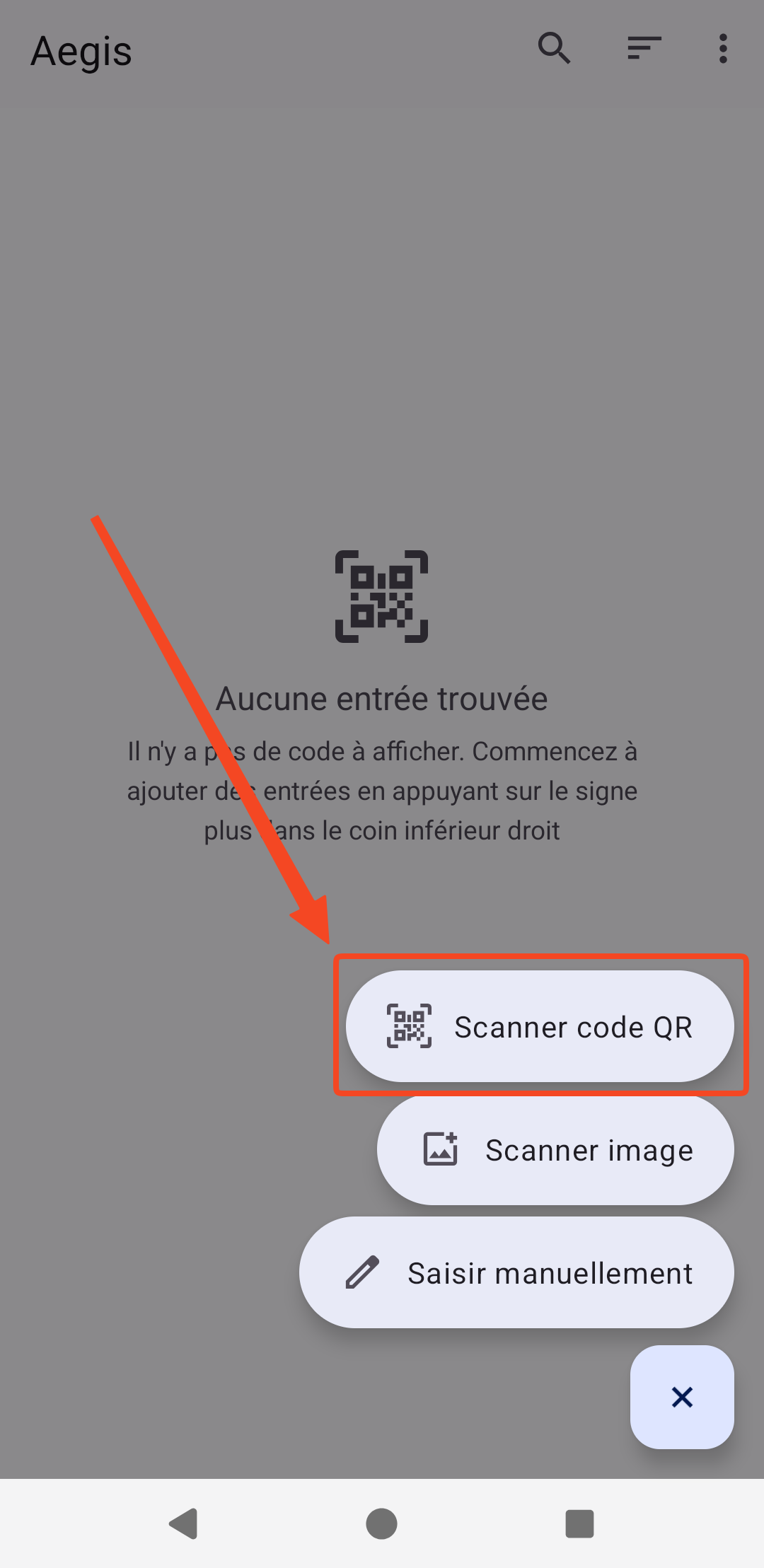
Pour ajouter une nouvelle entrée dans Aegis, il faut appuyer sur le bouton se trouvant en bas à droite :
Appuyez ensuite sur « Scanner code QR » et scanner le code QR Code :
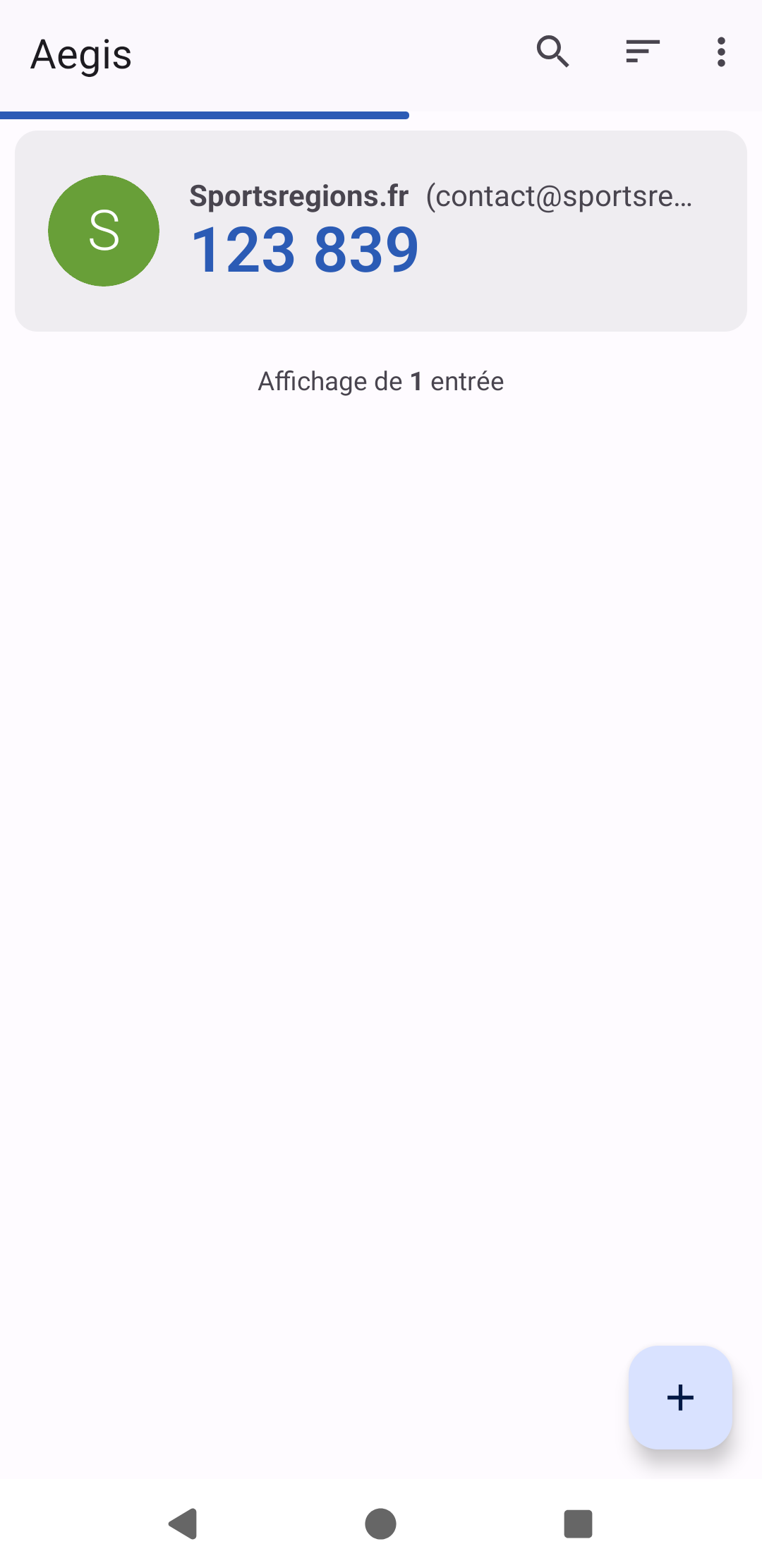
Une fois Sportsregions ajouté, vous pourrez le retrouver dans votre liste :
Une fois votre compte ajouté, pensez à bien renseigner le code donné par l’application dans le champ de validation de la popup dans votre Espace perso Sportsregions afin de bien valider son ajout :
Configurer l’authentification à double facteur (2FA) via un code par email
Pour configurer l’authentification à double facteur via un code par email, cochez l’option « Recevoir un code par email sur l’adresse xxxxx@xxxxxx.fr » :
Avec cette option, après chaque connexion un code, valable 10 minutes, vous sera envoyé sur votre adresse email de connexion.