Comment faire pour que mon image s’affiche correctement en version mobile
Lorsque vous ajoutez une image dans une news, un événement, un widget libre ou encore une page libre, il arrive que votre image soit déformée lorsque vous consultez votre site depuis un appareil mobile. Le problème vient du fait que vous avez mis une taille fixe à votre image.
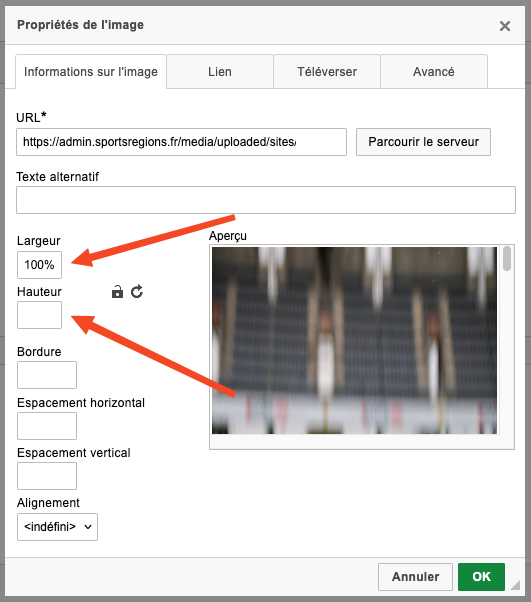
Pour régler ce souci, il faut mettre à votre image une largeur de 100% (pour lui indiquer de prendre 100% de la largeur disponible) et de ne pas mettre de hauteur (afin qu’elle soit calculée automatiquement en fonction de la largeur que prend l’image).
Pour faire cela, faites un double-clic sur votre image pour ouvrir la popup des propriétés de l’image et modifiez dans l’onglet « Informations sur l’image » la « Largeur » pour 100% et ne mettez rien (supprimer la valeur qui s’y trouve) pour la « Hauteur » :
L’image va potentiellement apparaître un peu déformée côté administration, mais elle s’affichera correctement côté site, en version ordinateur et en version mobile.